Versiunea v1.9.0 a MetaDefender Drive Smart Touch introduce configurarea centralizată a profilurilor de scanare direct din interfața dispozitivului, precum și fluxuri de lucru ghidate pentru stocarea Secure , menite să ajute operatorii să gestioneze în siguranță operațiunile de transfer și scanare a fișierelor, cu mai multă claritate și control.
Înregistrarea directă și centralizată a profilurilor de scanare din Smart Touch
MetaDefender Drive Smart Touch v1.9.0 simplifică configurarea profilului de scanare centralizată, permițând înregistrarea direct din interfața Smart Touch. Administratorii pot configura acum fluxuri de lucru pentru protecția dispozitivelor bazate pe aprobare, fără a mai fi necesare etape separate de configurare pe sisteme externe.
Odată ce un dispozitiv este înregistrat, setările protejate și modurile de scanare, altele decât „Scanare completă”, necesită aprobarea utilizatorilor autorizați prin intermediul unei aplicații de autentificare. Acest lucru ajută organizațiile să consolideze controalele operaționale de acces în toate implementările MetaDefender Smart Touch și să aplice politici de securitate consecvente, chiar și în medii reglementate și restricționate.
Pașii de mai jos vă ghidează prin procesul de înregistrare a profilului de scanare centralizată, în calitate de administrator:
1. Accesați „Setări ” din meniul lateral, apoi atingeți „Profil de scanare centralizată”.
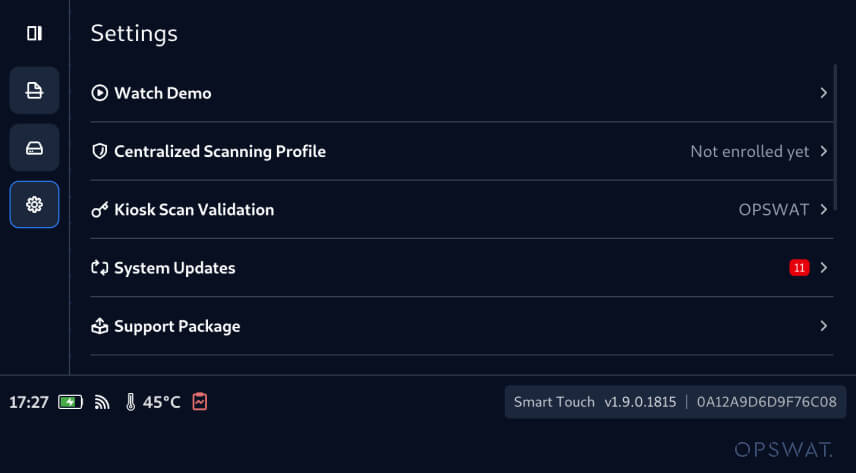
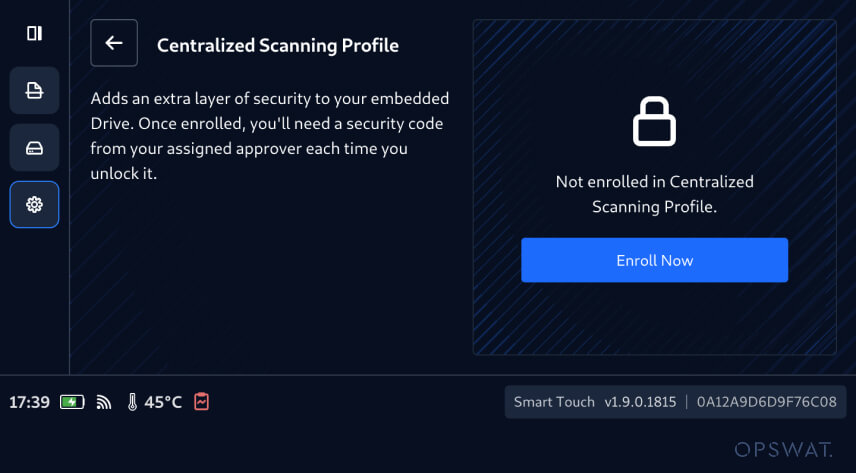
2. Începeți procesul de înscriere apăsând pe „Înscrie-te acum”.
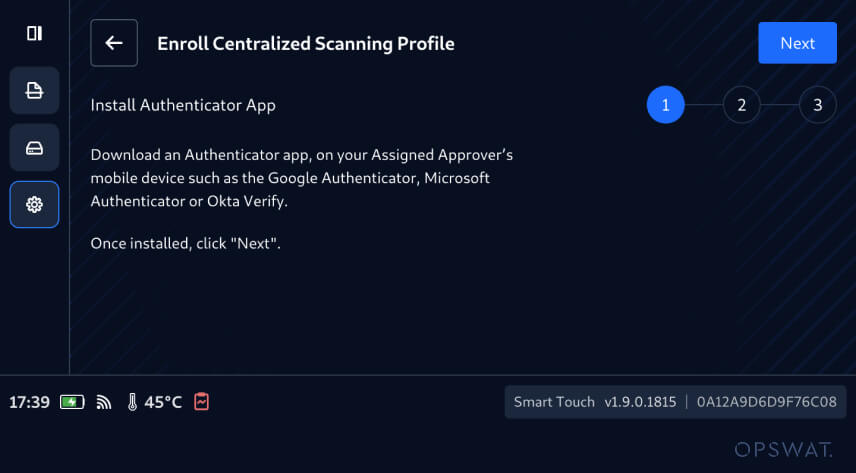
3. Instalați o aplicație de autentificare, cum ar fi Google Authenticator sau Microsoft Authenticator, apoi atingeți „Următorul”.
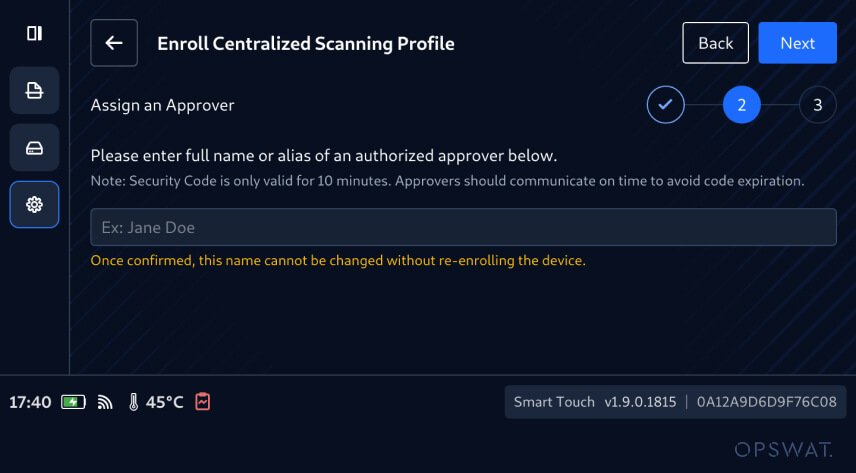
4. Introduceți numele sau un pseudonim pentru persoana autorizată să aprobe, care va fi responsabilă de aprobarea tuturor operațiunilor protejate pe dispozitivul înregistrat, apoi atingeți „Următorul”.
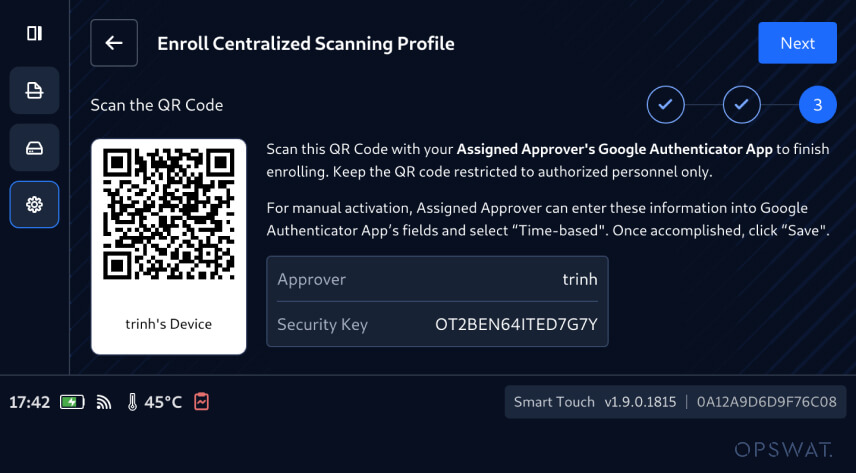
5. Rugați persoana desemnată să scaneze codul QR de înscriere folosind aplicația sa de autentificare pentru a efectua verificarea securizată.
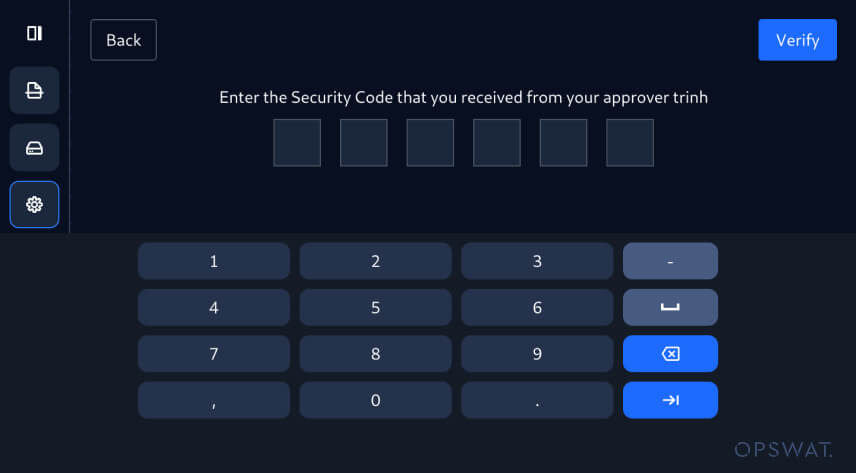
6. Persoana care aprobă introduce codul de verificare generat, obținut prin intermediul aplicației de autentificare, pentru a finaliza înregistrarea și a activa protecția bazată pe aprobare.
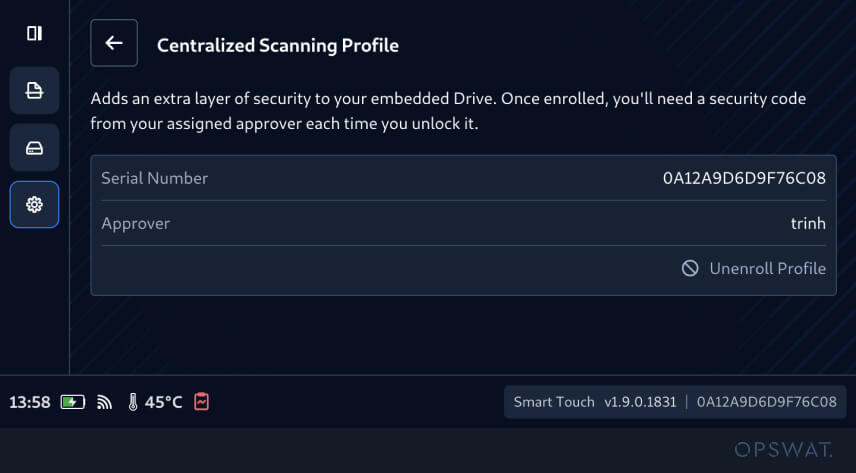
7. Odată ce înregistrarea profilului a fost finalizată cu succes, toate fluxurile de lucru protejate vor trebui să fie aprobate de către persoana desemnată să le aprobe.
Fluxuri de lucru ghidate pentru stocarea Secure pe Smart Touch
Această nouă versiune îmbunătățește funcția Secure Storage” (Stocare securizată a fișierelor) prin fluxuri de lucru ghidate care oferă operatorilor un control mai clar asupra operațiunilor de scanare și transfer al fișierelor. Această îmbunătățire le permite operatorilor să vadă clar când fișierele sunt blocate în mod securizat, gata pentru scanare prin intermediul unui MetaDefender , și când fișierele curate sunt disponibile pentru transfer către sistemele gazdă.
Această îmbunătățire sporește vizibilitatea asupra stării scanării și transferului fișierelor, contribuind la prevenirea expunerii fișierelor nescanate și la reducerea riscului de accesare prematură a acestora.
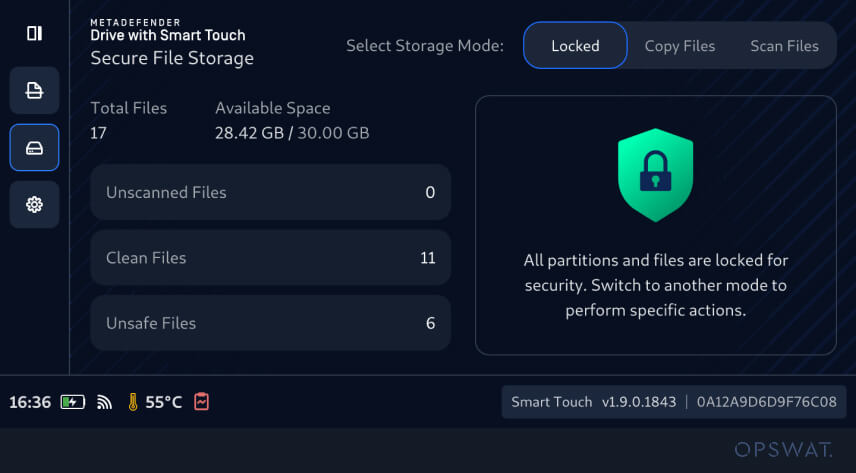
Mod blocat
Modul blocat protejează toate fișierele și partițiile până când operatorii selectează în mod intenționat o altă stare a fluxului de lucru.
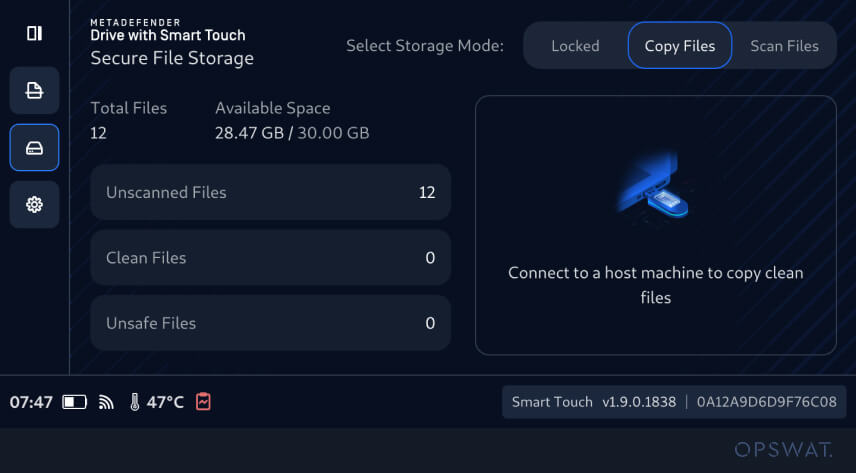
Modul de copiere a fișierelor
Modul „Copiere fișiere” este activat pentru a indica în mod clar momentul în care oDrive MetaDefender Drive cu Smart Touch este conectată la un computer gazdă și când fișierele curate sunt disponibile pentru transfer.
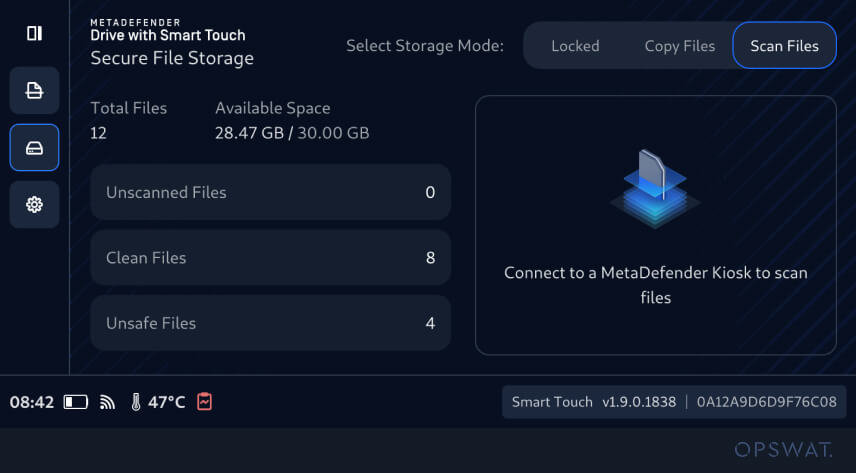
Modul de scanare a fișierelor
Modul „Scan Files” îi ghidează pe operatori în conectarea unității MetaDefender Drive Smart Touch la MetaDefender Kiosk fluxurile de lucru de scanare a amenințărilor și de verificare a fișierelor .
Detalii de lansare
Produs: MetaDefender Drive Smart Touch
Data lansării: 2 iunie 2026
Note de lansare: Aflați mai multe aici
Pentru a actualiza MetaDefender Drive Smart Touch, atingeți Actualizare sistem pe ecranul de pornire pentru a accesa vizualizarea centralizată a actualizărilor.