MetaDefender Drive Drive Versiunea Smart Touch v2.1.0 extinde opțiunile de conectivitate prin suportul pentru rețelele Wi-Fi corporative și prin posibilitatea de a configura direct data și ora de pe site-ul MetaDefender , prin intermediul interfeței Smart Touch. Conexiunea la rețeaua Wi-Fi poate fi activată folosind autentificarea corporativă și, dacă este necesar, certificate CA. Data, ora și fusul orar al dispozitivelor pot fi, de asemenea, setate manual sau automat prin NTP (Network Time Protocol).
Configurarea conectării la rețelele Wi-Fi corporative
Odată cu această versiune, dispozitivele „ MetaDefender ”Drive dotate cu tehnologia Smart Touch se pot conecta direct la rețelele care necesită o autentificare suplimentară, pe lângă datele de autentificare standard pentru Wi-Fi.
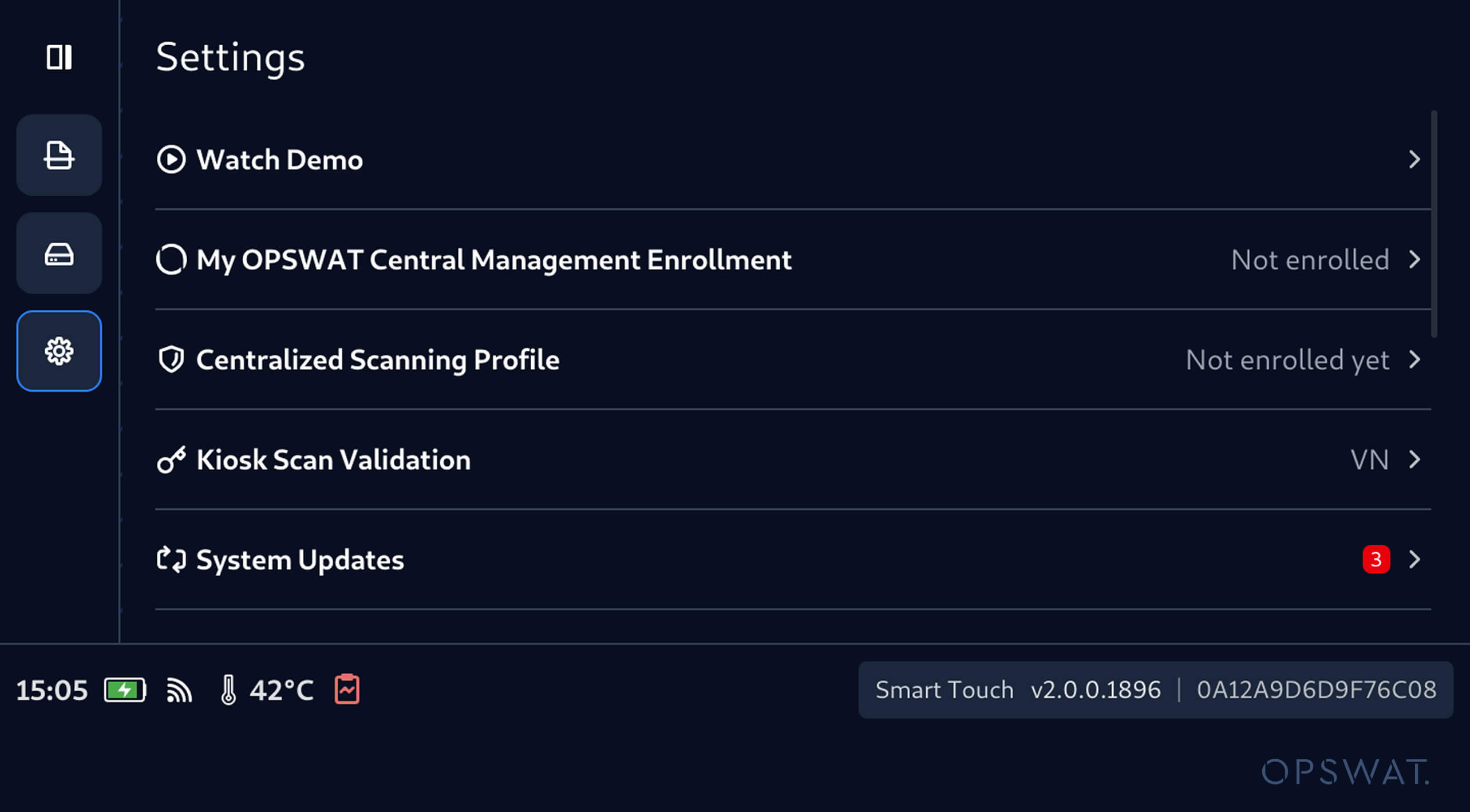
1. Accesați secțiunea „Setări de rețea” din meniul „Setări” pentru a vizualiza rețelele disponibile și a selecta rețeaua la care doriți să vă conectați.
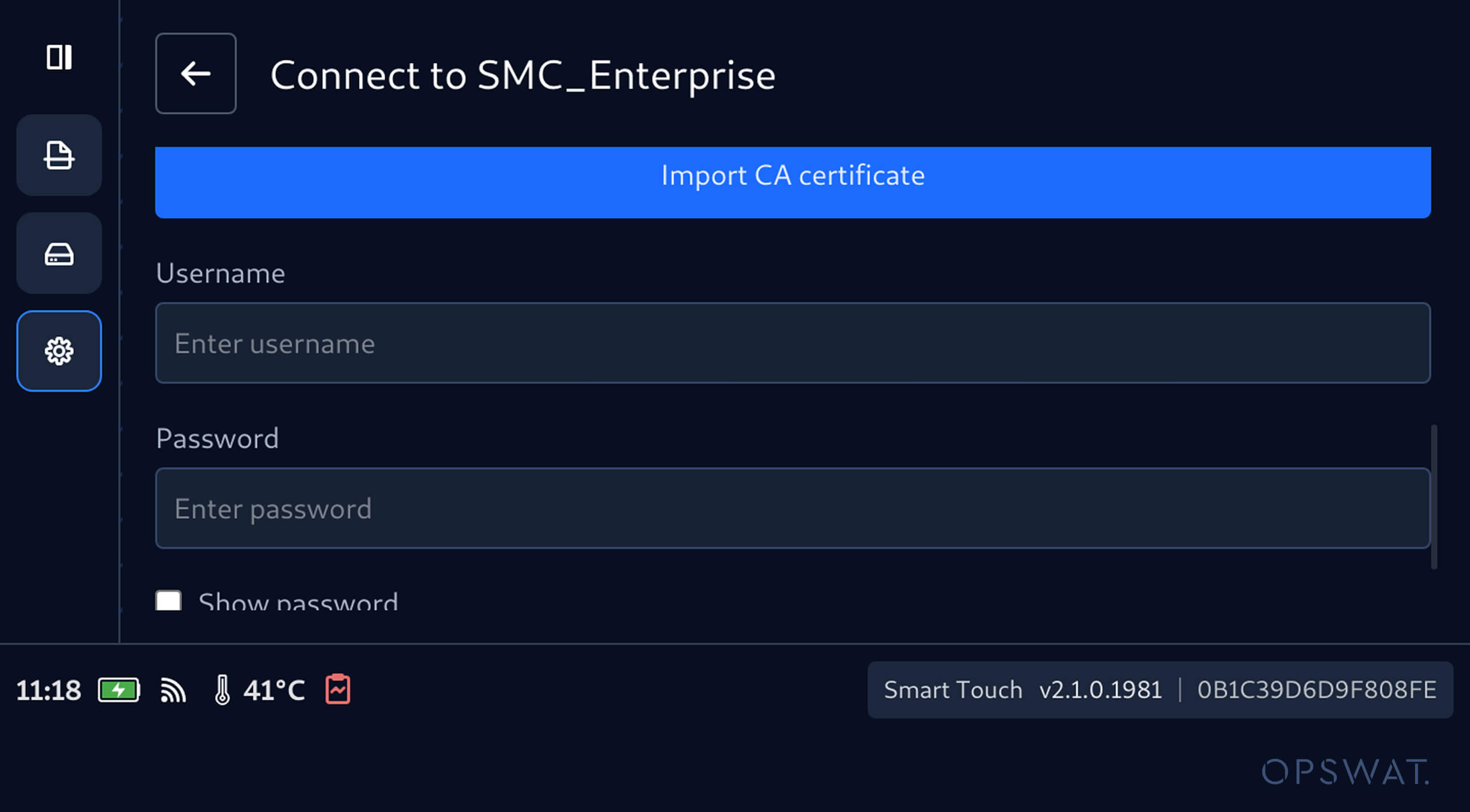
2. Pentru rețelele WPA2-Enterprise, puteți introduce numele de utilizator și parola necesare. Dacă rețeaua impune acest lucru, puteți importa un certificat CA pentru autentificare.
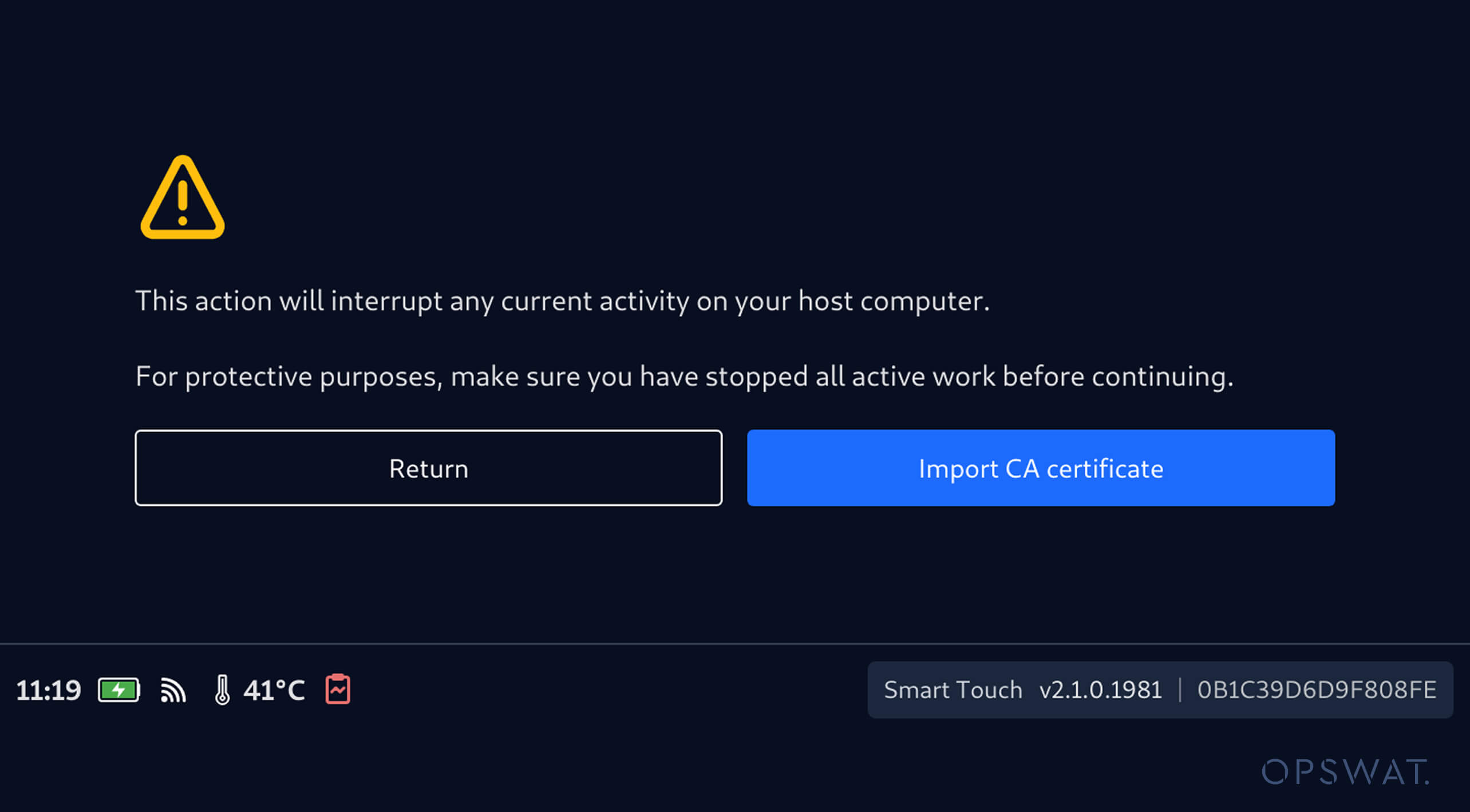
3. Când este necesar un certificat CA, atingeți opțiunea „Import certificat CA ” și urmați pașii de import. Deoarece procesul necesită conectarea la un computer, asigurați-vă că toate operațiunile de scanare și de stocare a fișierelor d Secure e sunt oprite înainte de a importa certificatul.
4. Apoi, puteți conecta Smart Touch la un computer și puteți copia certificatul CA necesar într-un fișier de configurare ( USB )Drive.
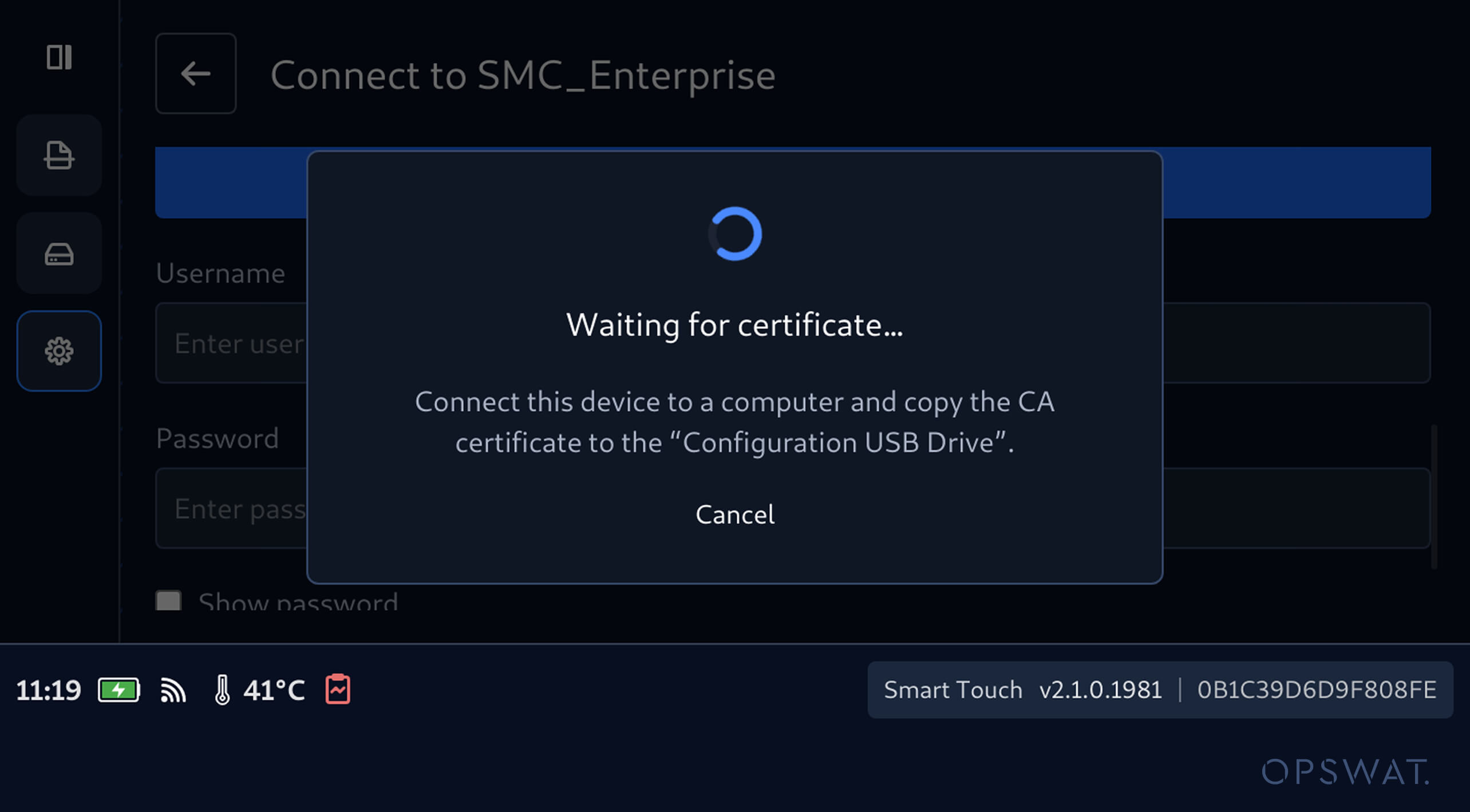
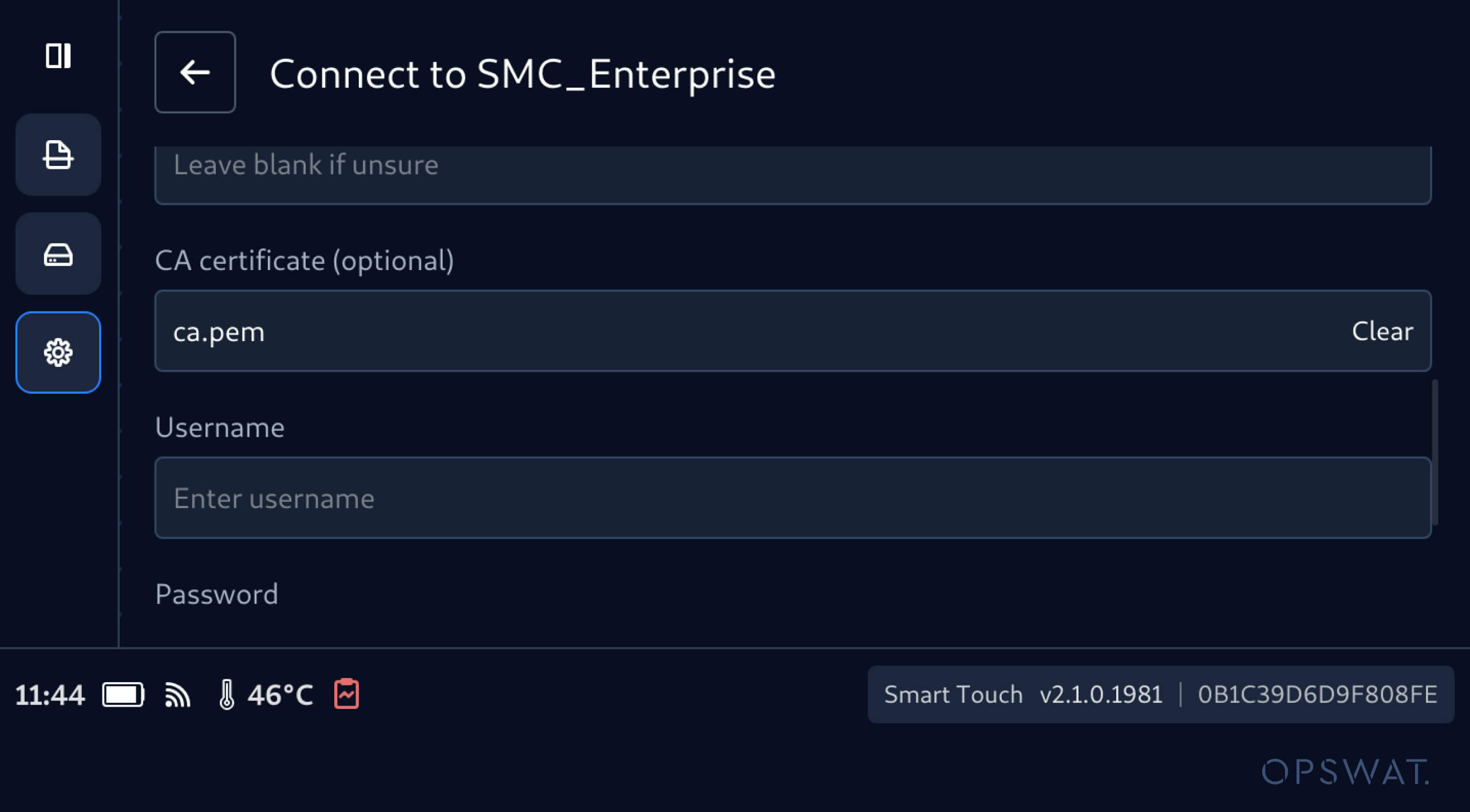
5. Odată ce certificatul a fost importat cu succes, acesta va fi afișat pe ecranul de configurare a rețelei întreprinderii. Apoi, puteți introduce numele de utilizator și parola solicitate și vă puteți conecta la rețea.
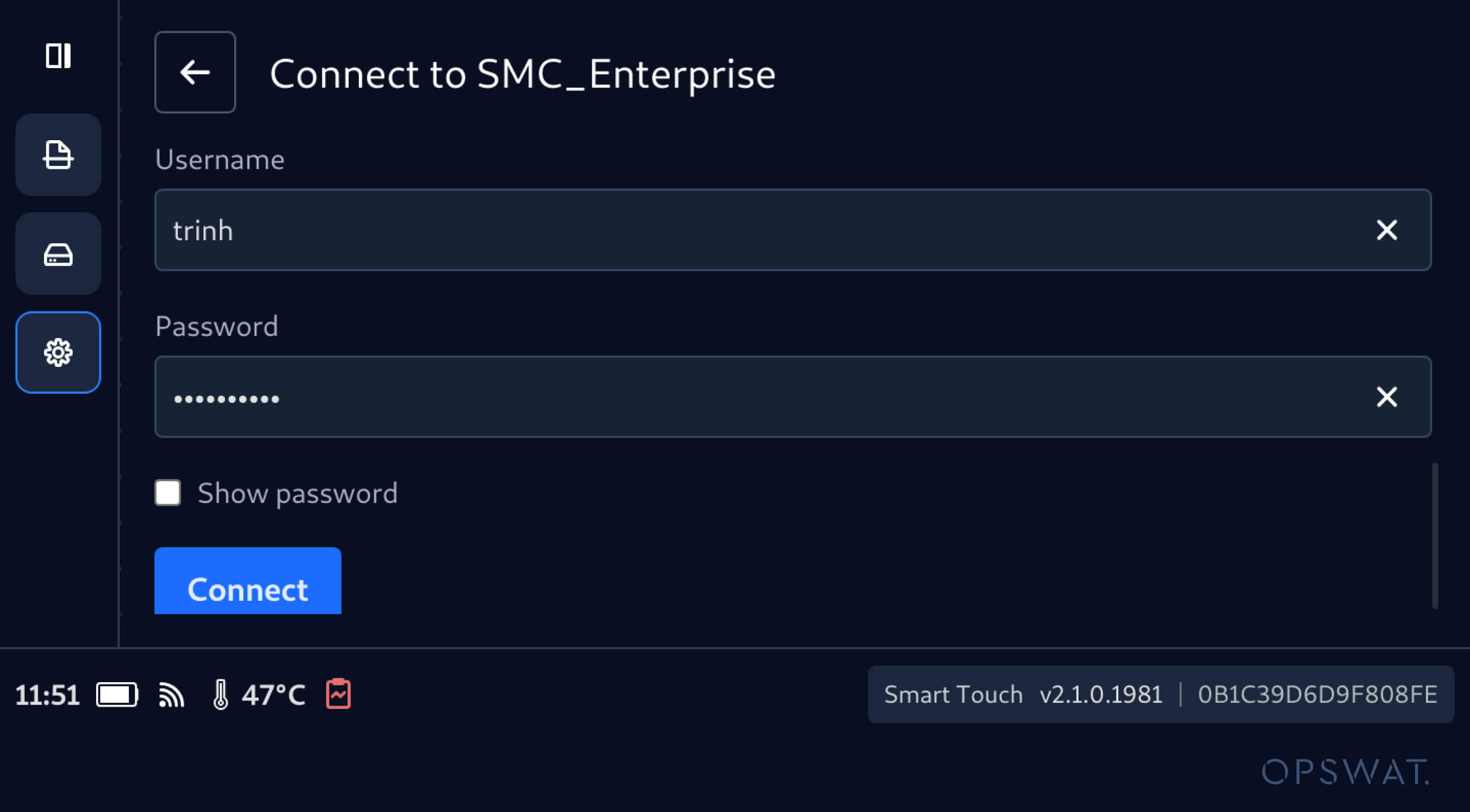
6. Introduceți numele de utilizator și parola, apoi atingeți „Conectare”
Configurarea datei, orei și fusului orar local
Această versiune a aplicației „ MetaDefender ”Drive , echipată cu funcția Smart Touch, permite configurarea datei și a orei direct din interfața Smart Touch, eliminând astfel necesitatea de a efectua aceste setări prin intermediul interfeței dispozitivului gazdă.
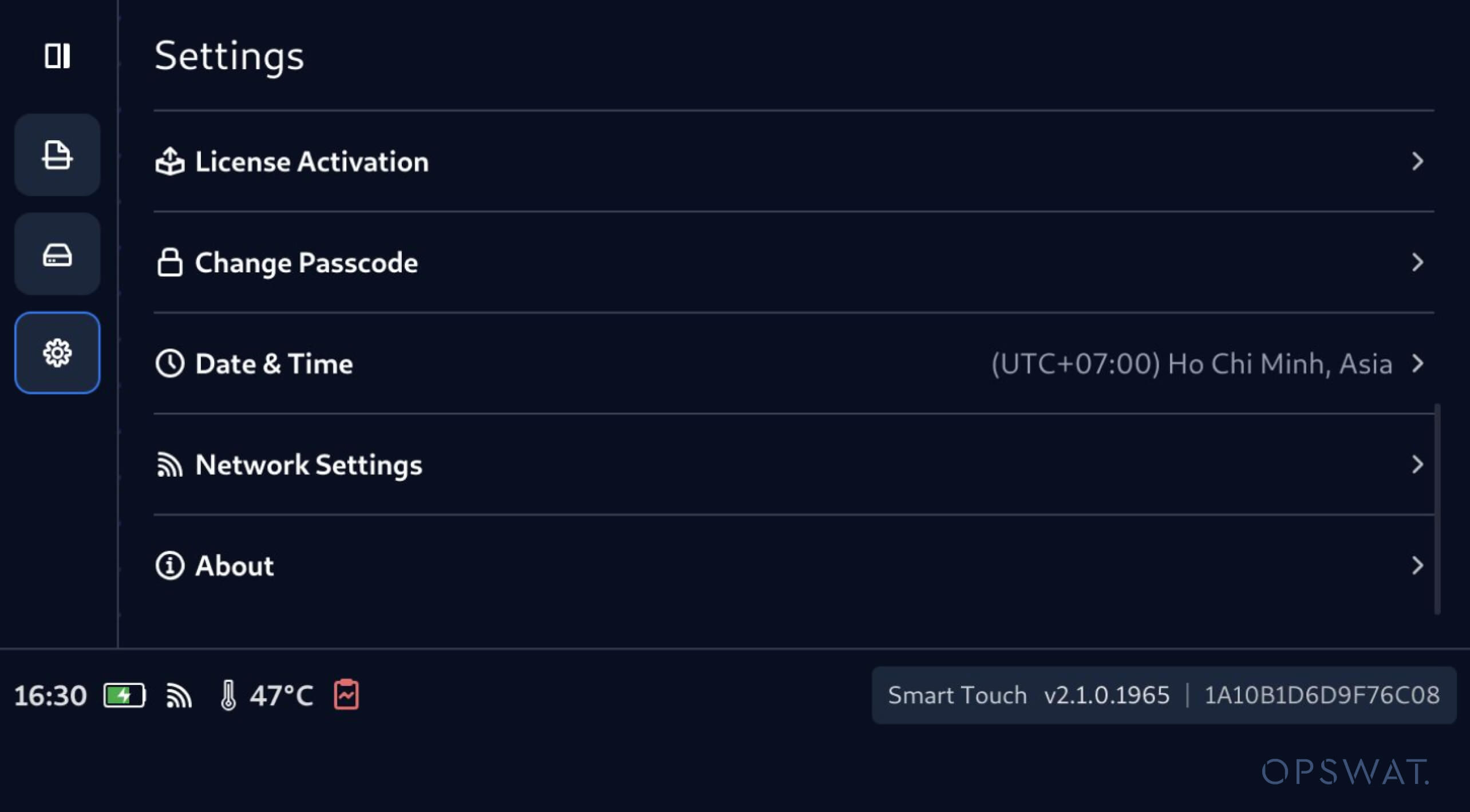
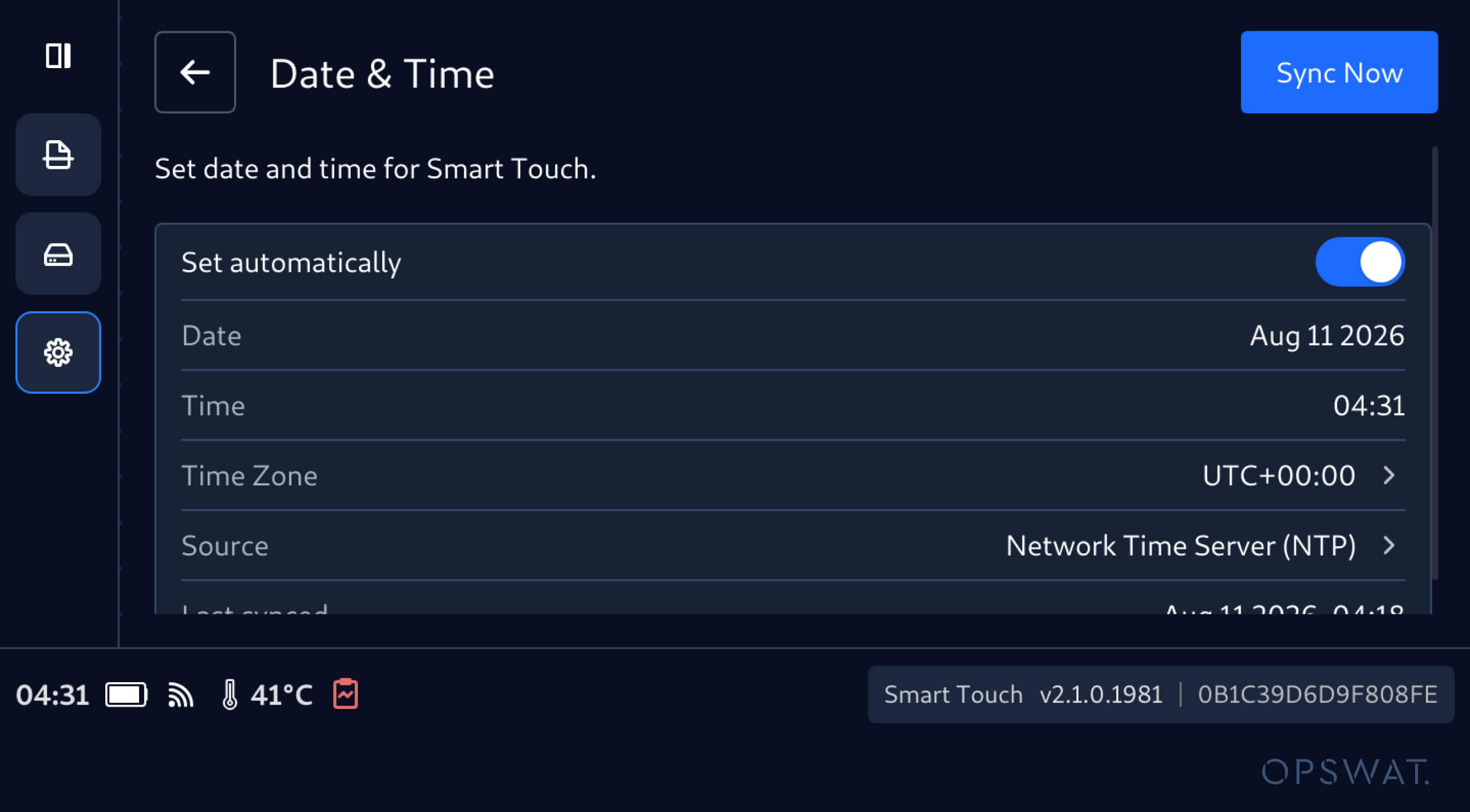
Accesând opțiunea „Data și ora” din meniul „Setări”, operatorii pot configura următoarele setări ale dispozitivului:
- Data
- Timp
- Fus orar
- Setarea automată sau manuală a orei
Sincronizarea datei și orei folosind Protocolul de sincronizare a timpului prin rețea (NTP)
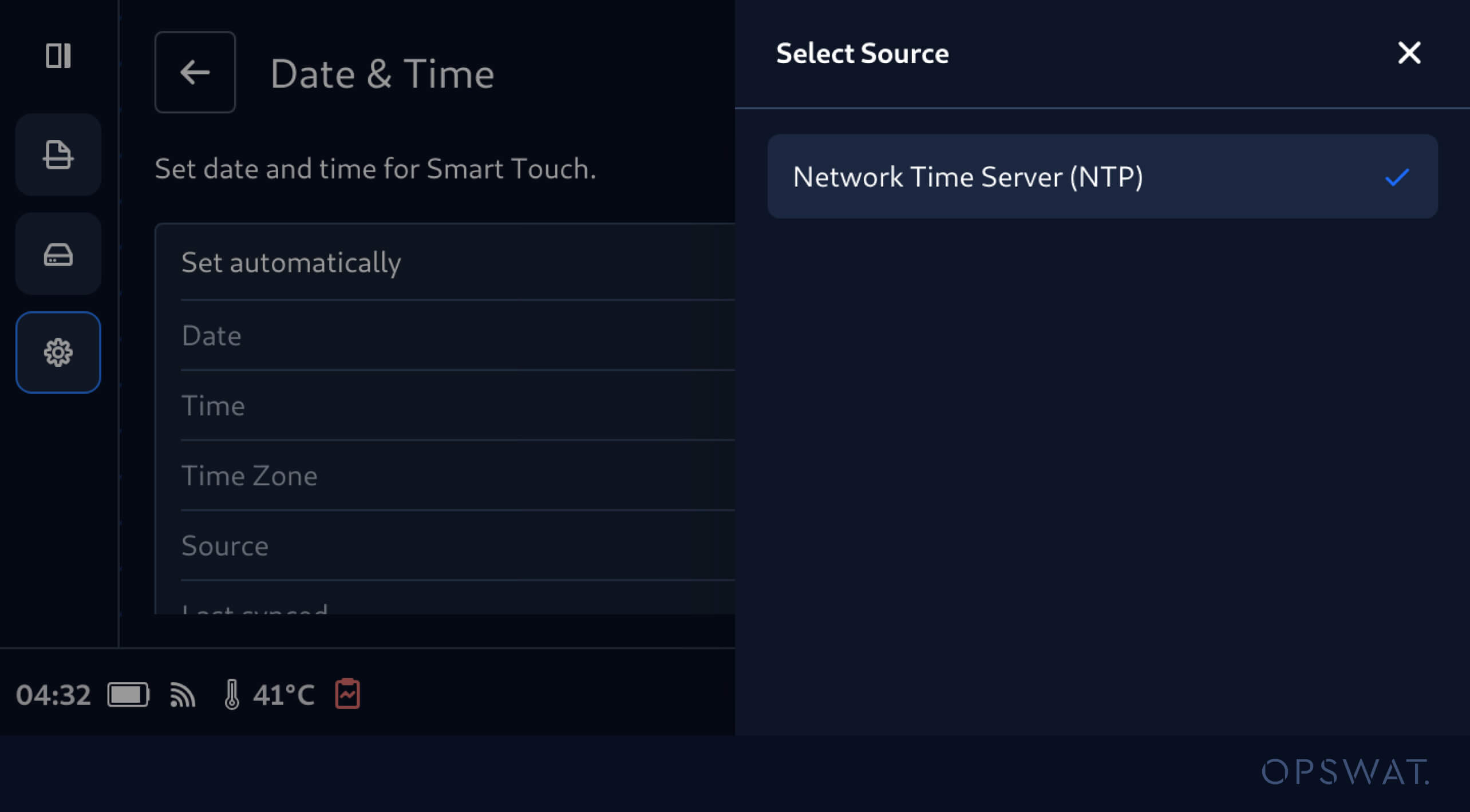
Acum este mai ușor să mențineți dispozitivul MetaDefender Drive cu Smart Touch sincronizat cu ora furnizată de rețea. Când opțiunea „Setare automată” este activată, iar Smart Touch este conectat la internet, data și ora sunt preluate de la un server NTP. Operatorii pot selecta, de asemenea, opțiunea „Sincronizare acum” pentru a sincroniza ora dispozitivului.
Configurarea manuală a datei și orei
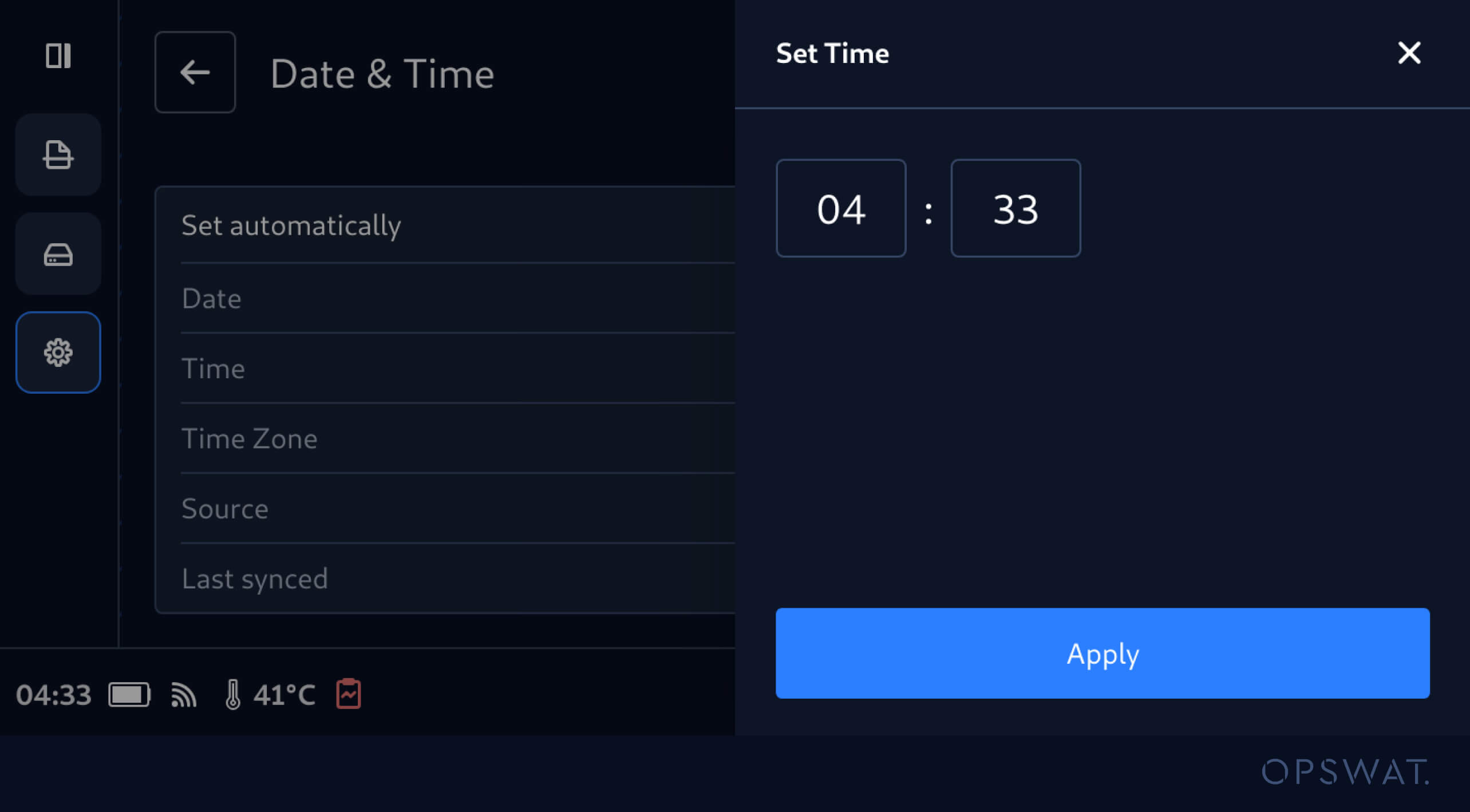
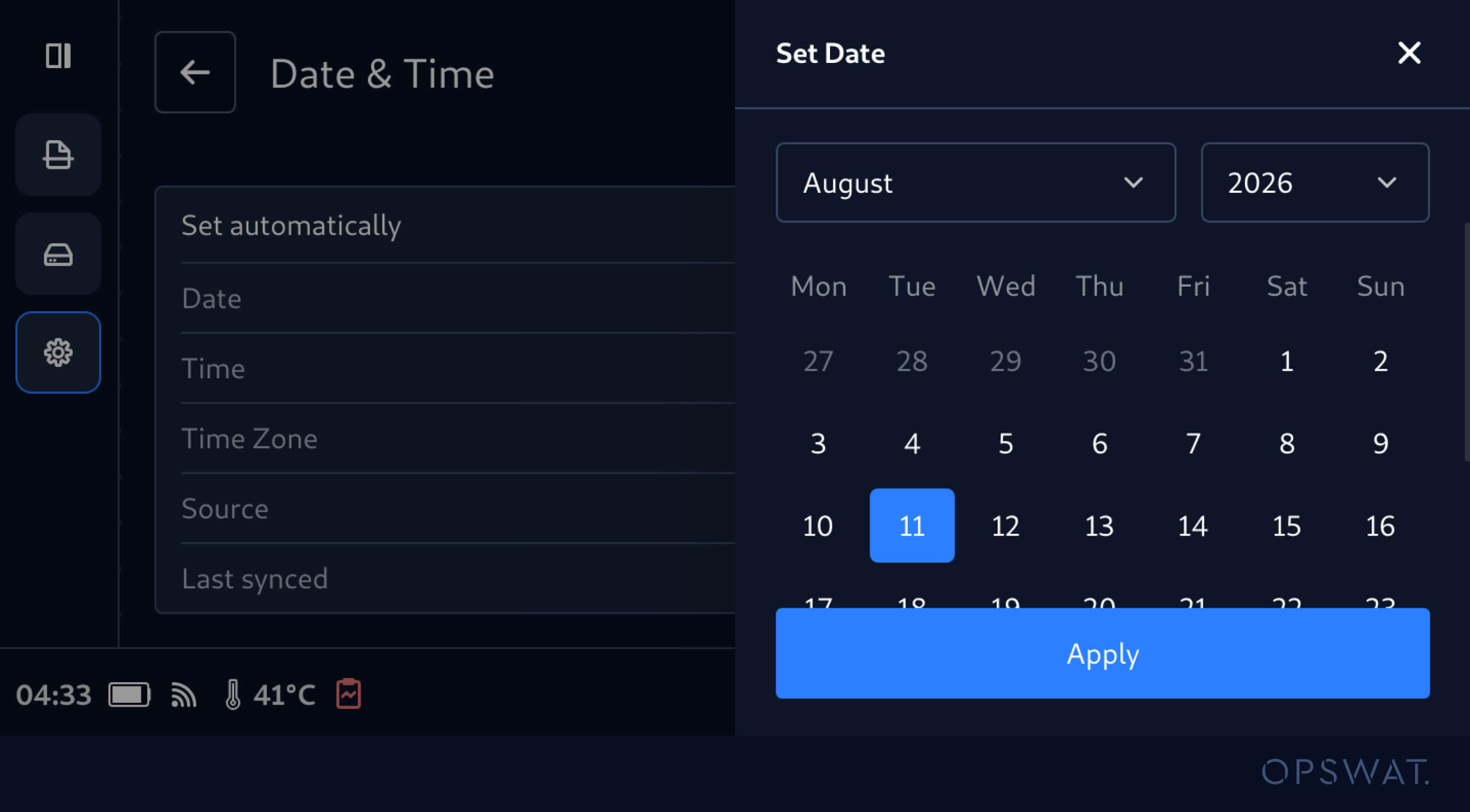
De asemenea, operatorii pot dezactiva opțiunea „Setare automată ” și pot configura direct data, ora și fusul orar. Data și ora configurate sunt sincronizate cu dispozitivul Smart Touch asociat, asigurându-se astfel sincronizarea dintre ora aplicației și cea a dispozitivului.
Menținerea unor marcaje de timp locale consecvente în rapoarte, setări și jurnalele de scanare
După configurarea datei, orei și fusului orar local, MetaDefender Drive cu Smart Touch aplică ora locală configurată în rapoarte, setări și jurnale de scanare. Această funcție asigură aplicarea unor marcaje de timp consecvente în cadrul operațiunilor distribuite de scanare a malware-ului pe dispozitive portabile și ajută echipele să analizeze activitatea de scanare în ora locală a dispozitivului.
Detalii de lansare
Produs: MetaDefender Drive Smart Touch
Data lansării: 9 august 2026
Note de lansare: Aflați mai multe aici
Pentru a actualiza MetaDefender Drive Smart Touch, atingeți „Actualizare sistem ” pe ecranul principal pentru a accesa ecranul centralizat de actualizare.