MetaDefender Drive .4.7 introduce Smart Scan, o nouă funcție care permite organizațiilor să configureze un flux de lucru de scanare bazat pe politici, adaptat cerințelor lor operaționale. Configurarea funcției Smart Scan ajutăDrive MetaDefender Drive să standardizeze verificarea dispozitivelor, să îmbunătățească consecvența operatorilor și să optimizeze performanța scanării.
Ce este o scanare inteligentă?
O scanare inteligentă este o scanare configurabilă, realizabilă cu un singur clic, care le permiteDrive MetaDefender Drive să definească exact modul în care sunt scanate dispozitivele, prin selectarea motoarelor anti-malware, a tehnologiilor de securitate, a directoarelor țintă și a instrucțiunilor pentru operator.
Administratorii pot personaliza modul în care funcția „Smart Scan” apare pe tabloul de bord, configurând denumirea butonului de scanare și instrucțiunile pentru operatori. Funcția „Smart Scan” poate fi adaptată unui flux de lucru operațional specific, oferind în același timp operatorilor o experiență de scanare simplă și special concepută.
O alternativă configurabilă la scanarea rapidă
Smart Scan este succesorul configurabil al fostului Quick Scan. Din motive de compatibilitate cu versiunile anterioare, butonul din Dashboard continuă să afișeze denumirea implicită, Quick Scan, până când un administrator îi schimbă numele.
Funcția Smart Scan permite organizațiilor să:
- Creați fluxuri de lucru de scanare bazate pe politici pentru scenarii operaționale specifice
- Selectați motoarele de scanare, tehnologiile de securitate și directoarele țintă
- Personalizați denumirea scanărilor prin nume de butoane și instrucțiuni configurabile
- Uniformizarea politicilor de scanare la nivelul tuturor echipelor și locațiilor
- Reduceți durata scanării prin scanarea exclusivă a motoarelor, tehnologiilor și directoarelor necesare
- Efectuați scanări folosind configurații de scanare protejate, definite de administrator, prin intermediul profilului de scanare centralizat
Cazuri de utilizare a funcției Smart Scan
Diferite organizații au cerințe diferite în materie de securitate și operaționale. Deși opțiunile implicite de scanare acoperă scenariile obișnuite, funcția Smart Scan le permite administratorilor să configureze o singură scanare bazată pe politici, adaptată cerințelor organizației lor.
În funcție de modul în care este configurat, Smart Scan poate fi adaptat pentru următoarele scenarii de utilizare:
- Verificarea laptopurilor furnizorilor înainte de accesul la rețea
- Fluxuri de lucru pentru întreținerea producției
- Verificarea de rutină a dispozitivelor folosind exclusiv tehnologiile de scanare necesare
- Politici de scanare specifice departamentului sau locației
Cum se configurează o scanare inteligentă
Administratorii pot configura o scanare inteligentă direct din MetaDefender Drive.
1. Deschideți setările Smart Scan
Accesați secțiunea „Preferințe”, apoi „Scanare inteligentă”, din fila „Setări ”, pentru a accesa pagina de configurare a funcției „Scanare inteligentă”.
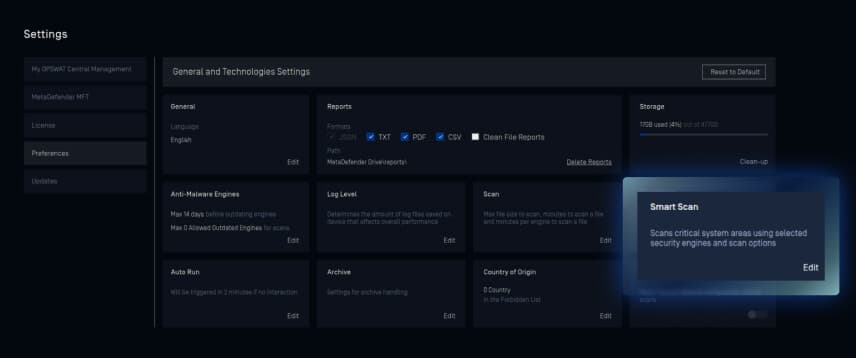
2. Configurarea politicii de scanare inteligentă
Puteți personaliza funcția Smart Scan configurând:
- Denumirea butonului „Smart Scan”
- Descrierea funcției Smart Scan afișată pe tabloul de bord
- Motoare anti-malware
- Tehnologii de securitate, inclusiv prevenirea pierderii datelor cu ajutorul tehnologiei Proactive DLP™, scanarea sectorului de boot, scanarea vulnerabilităților, extragerea din arhive, scanarea firmware-ului și detectarea țării de origine
- Domeniul de aplicare al directorului Windows, incluzând toate directoarele sau doar cele selectate
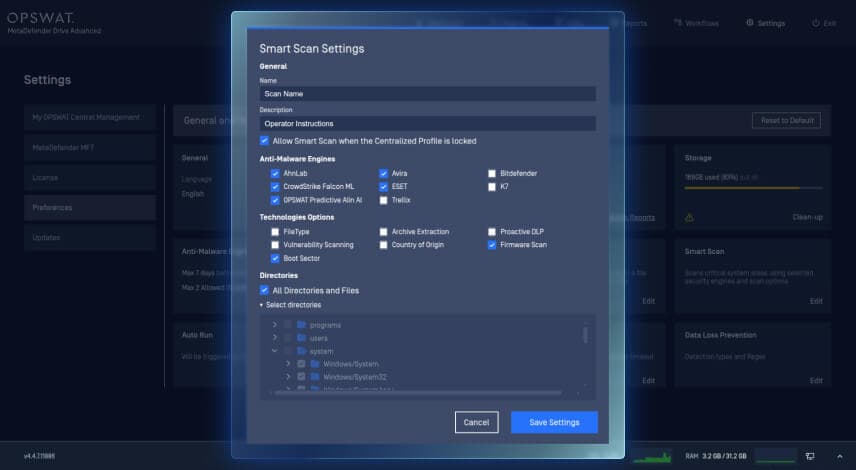
3. Salvați configurația
După configurare, faceți clic pe „Salvare setări” pentru a salva politica Smart Scan. Noua politică devine disponibilă pe Tabloul de bord sub numele și descrierea butonului definite.
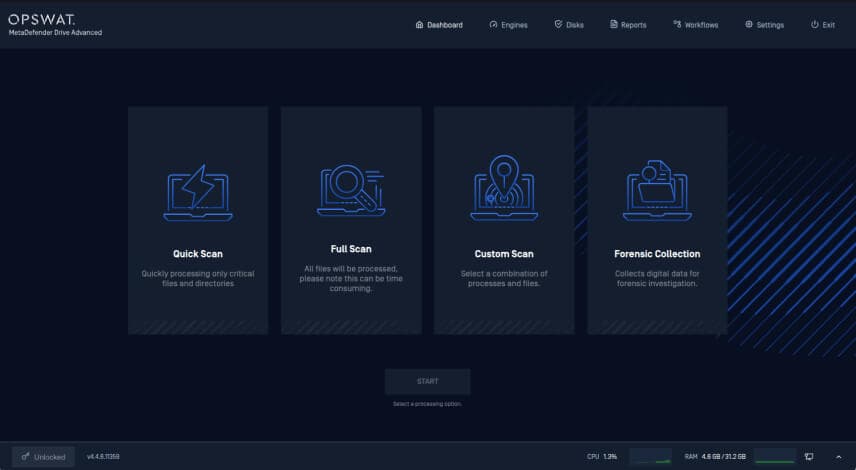
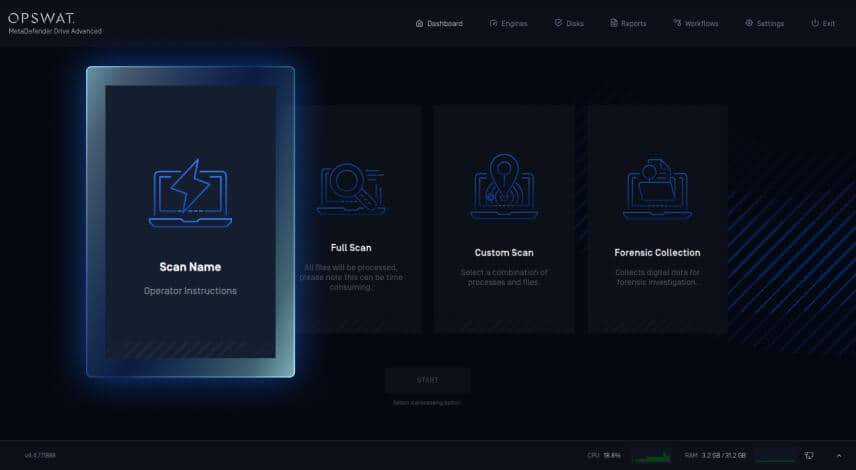
Executați „Smart Scan” pe dispozitivele blocate cu profil de scanare centralizat
Funcția Smart Scan se integrează cu Profilul de scanare centralizat pentru a asigura un echilibru între controlul accesului și productivitatea operatorului, permițând aplicarea unor politici de scanare uniforme pentru mai mulți operatori și împiedicând în același timp modificările neautorizate ale configurației.
Atunci când MetaDefender Drive blocat de profilul de scanare centralizată, operatorii pot continua să execute scanarea inteligentă predefinită. Motoarele de scanare configurate de administrator, tehnologiile de securitate, directoarele țintă, denumirile butoanelor și instrucțiunile pentru operatori rămân protejate și nu pot fi modificate.
Detalii de lansare
Produs: MetaDefender Drive
Data lansării: 9 iulie 2026
Note de lansare: Aflați mai multe aici
Pentru a actualiza MetaDefender Drive, descărcați cea mai recentă versiune a MetaDefender Drive Toolkit și urmați instrucțiunile de instalare.